欢迎使用 wedo.ink
wedo.ink 是面向宴会策划师与婚礼设计师的在线场景设计工具。浏览器打开即可使用,无需安装软件——在画布上拼摆花材与道具、导出效果图,还能生成分享链接给客户预览。
限号公测中 — 注册即可免费使用全部功能。如遇问题,可在工作台「帮助 → 意见反馈」中告诉我们。
快速开始
按照以下路径,几分钟内即可完成第一个宴会场景方案。
适合谁使用
- 婚礼 / 宴会策划师 — 快速出效果图,客户说改就改,不必每次等美工返稿
- 花艺师、搭建供应商 — 用分享链接与客户对齐现场效果
- 独立设计师 — 积累私有素材库,复用常合作的花艺与道具
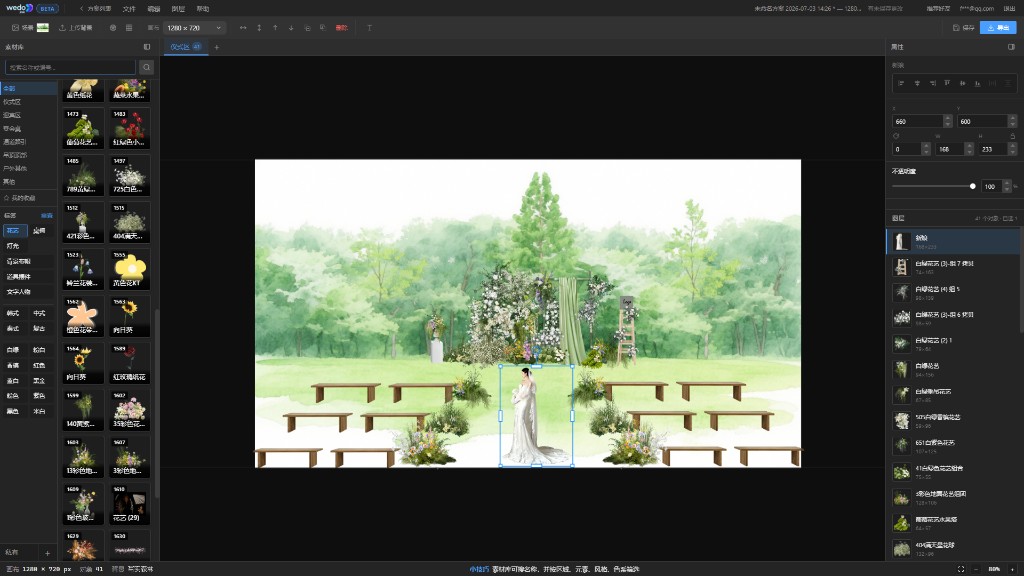 工作台整体界面:素材库、画布与图层面板
注册与登录
使用邮箱即可注册。注册与找回密码均通过邮件验证码完成,无需额外绑定手机。
1
打开 wedo.ink
在电脑浏览器访问 wedo.ink,点击「注册」或「登录」。
2
填写邮箱并获取验证码
输入常用邮箱,点击「发送验证码」。邮件通常在 1 分钟内送达,请检查垃圾箱。
3
设置密码,完成注册
输入验证码并设置登录密码(需满足强度要求)。若有好友推荐码,可在注册时填写。
4
进入方案列表
登录后进入「我的方案」页面,可新建方案或打开已有方案进入工作台。
忘记密码?在登录页选择「忘记密码」,通过邮箱验证码即可重置,重置后所有设备需重新登录。
工作台概览
打开任意方案后进入工作台。界面分为顶部菜单栏、左侧素材库、中间画布、右侧属性与图层面板。
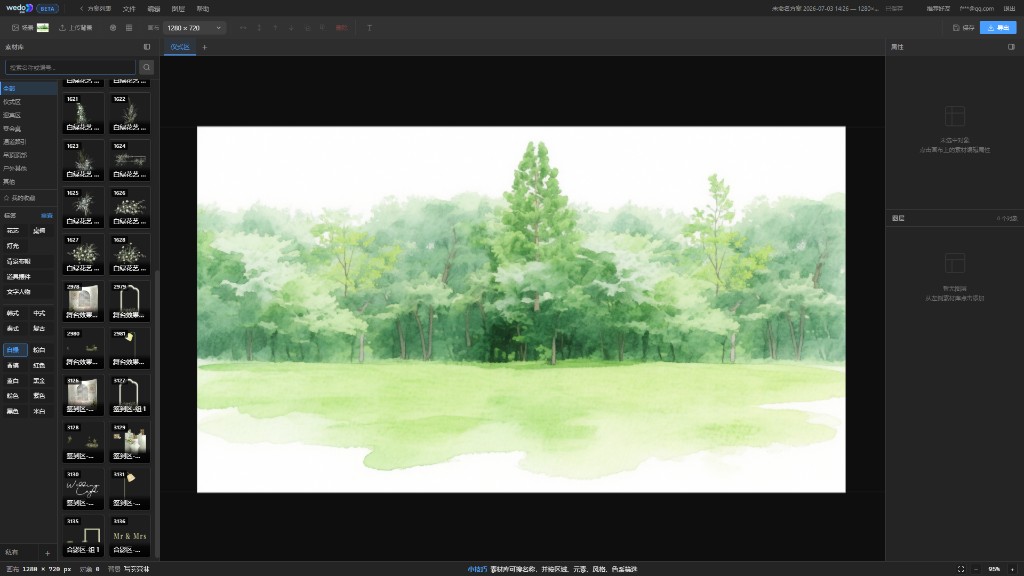 工作台界面:菜单栏、素材库、画布、图层面板与状态栏
- 文件 — 最近打开、全部方案…
- 编辑 — 撤销、重做
- 图层 — 显示 / 隐藏图层面板、显示全部图层、隐藏全部图层
- 帮助 — 操作指南、快捷键、操作小技巧、加入服务群、推荐好友、意见反馈、关于
工具栏
菜单栏下方是工具栏:左侧可打开「场景」背景弹窗、上传自定义背景(上传后可「调整背景」裁切构图);中间有放射性 / 格子辅助线开关与画布尺寸选择;选中对象后可快速翻转、调整层级(上移 / 下移一层、置顶、置底)与删除;右侧有「添加文字」「保存」「导出」按钮。
三大工作区
左侧 · 素材库
浏览平台官方花材与道具,左侧可按元素、色系标签筛选,展开「更多筛选」可按风格与婚礼区域缩小范围;底部可切换「新品」「收藏」「私有」视图,并上传私有 PSD / PNG 素材。
中间 · 画布
拖放素材到画布上排版。支持多页标签(如仪式区、迎宾区各一页),顶部标签栏可切换画布页。
右侧 · 属性与图层
选中对象后可调整位置、大小、透明度等属性;图层面板可快速定位、锁定或隐藏素材。
自动保存草稿 — 编辑过程中系统会定期保存草稿,但重要节点仍建议手动按 Ctrl+S 保存。
素材库
素材库提供平台官方花材、道具与背景,也支持上传私有 PSD / PNG,搭建您自己的素材储备。
平台素材
官方素材可通过顶部搜索框按名称检索,左侧按元素、色系标签筛选;展开「更多筛选」可按风格与婚礼区域进一步缩小范围。
- 点击添加 — 点击素材卡片,素材会出现在画布可视区域中央
- 拖拽添加 — 将素材拖到画布目标位置,减少二次移动
- 收藏与新品 — 素材库底部可切换「新品」「收藏」「私有」视图;右键素材可收藏,收藏内容在「收藏」视图查看
私有素材
素材库底部的「私有」区域仅供您本人使用,不会进入公共素材库。支持上传 PSD 与 PNG,可多选混合上传。
1
点击 + 上传素材
选择本地 PSD 或 PNG 文件。PSD 多图层文件可勾选需要的图层再导入。
2
选择区域与标签
导入时选择婚礼区域和标签,便于之后在库中筛选查找。
3
拖入画布使用
导入完成后带「私」标记,与平台素材一样可点击或拖拽添加到画布。
顶部搜索会同时检索平台素材与您的私有素材。点「更多筛选」旁的「重置」可清空所有筛选条件。
画布编辑
在画布上排列花材与道具,调整位置、大小与层次,拼出完整的宴会场景效果图。
选择与移动
- 单击选中对象;按住 Ctrl 再点击可多选
- 拖动手柄调整大小;拖动旋转手柄可旋转素材
- 方向键微调 1 像素;Shift + 方向键每次移动 10 像素
- 素材重叠时,在同一位置连点可在多个对象间切换选中
- Shift+H 水平翻转,Shift+V 垂直翻转
- 多选后 Ctrl+G 组合,Shift+Ctrl+G 打散
- Shift+Ctrl+↑ 置顶,Shift+Ctrl+↓ 置底
- Ctrl+D 快速复制并略微偏移,适合铺排重复花材
视图操作
- 滚轮以鼠标位置为中心缩放画布
- 按住 Space 拖动,或按住鼠标中键拖动,可平移画布
- 右下角 ± 按钮也可调整缩放比例
背景
点击工具栏「场景」按钮打开背景弹窗,可选用内置场地背景图;也可「上传背景」使用自己的图片。自定义背景支持「调整背景」裁切构图,每个画布页可独立设置背景与尺寸。
添加文字
工具栏「添加文字」按钮或快捷键 T 可在画布中添加文字,选中后可调整字体、字号与颜色。
多页方案
一个方案可包含多个画布页,适合为仪式区、迎宾区、甜品台等分区各出一页效果图。
管理画布页
- 画布顶部标签栏显示所有页面,点击即可切换
- 点击 + 新建页面,可选择常用尺寸
- 右键标签可重命名或删除页面(删除后内容不可恢复)
- 每个方案最多 5 个画布页
删除画布页后该页内容无法恢复,操作前请确认。
保存与导出
随时保存方案进度,完成后导出高清效果图,发给新人或供应商预览。
保存方案
- Ctrl+S 或工具栏「保存」按钮
- 首次保存会提示填写方案名称
- 返回方案列表前,若有未保存修改系统会提醒您确认
导出效果图
- Ctrl+Shift+E 或工具栏「导出」按钮打开导出面板
- 可选择导出格式(JPEG / PNG)与分辨率倍率(1× / 2× / 3×)
- 导出当前激活的画布页;多页方案需逐页切换后分别导出
分享方案
生成只读分享链接,客户无需注册即可在浏览器中查看方案效果。
如何分享
1
在方案列表点击「分享」
进入「我的方案」页面,找到目标方案,点击分享按钮。
2
复制分享链接
系统生成专属链接,复制后通过微信等发给客户。
3
客户浏览器打开预览
客户打开链接即可查看方案效果图,无法编辑您的原始方案。
提示 — 打开方案并保存后,系统会自动生成高清预览图,分享页显示效果最佳;若刚从方案列表分享,建议先进入方案保存一次。您可随时在方案列表管理或取消分享。
快捷键
熟练使用快捷键可大幅提升排版效率。macOS 用户将 Ctrl 换为 ⌘ 即可。
文件
| 操作 | 快捷键 |
|---|
| 保存方案 | Ctrl+S |
| 导出 | Ctrl+Shift+E |
编辑
| 操作 | 快捷键 |
|---|
| 撤销 | Ctrl+Z |
| 重做 | Ctrl+Shift+Z / Ctrl+Y |
对象
| 操作 | 快捷键 |
|---|
| 多选对象 | Ctrl+单击 |
| 复制 / 剪切 / 粘贴 | Ctrl+C / X / V |
| 复制对象 | Ctrl+D |
| 删除 | Delete / Backspace |
| 水平 / 垂直翻转 | Shift+H / V |
| 置顶 / 置底 | Shift+Ctrl+↑ / ↓ |
| 组合 / 打散 | Ctrl+G / Shift+Ctrl+G |
| 锁定 / 解锁 | Shift+Ctrl+L |
| 隐藏 / 显示 | Shift+Ctrl+H |
视图
| 操作 | 快捷键 |
|---|
| 缩放画布 | 滚轮(以鼠标位置为中心) |
| 平移画布 | Space+拖动 / 鼠标中键拖动 |
工具
素材
| 操作 | 快捷键 |
|---|
| 聚焦素材搜索 | / 或 Ctrl+Shift+F |
| 添加素材 | 点击素材卡片 |
| 拖入画布 | 拖拽素材到画布 |
操作小技巧
以下技巧来自产品内置帮助,掌握后可让排版更顺手。工作台状态栏也会轮播展示这些提示。
随时撤销与重做
误操作可用 Ctrl+Z 撤销,Ctrl+Y 或 Ctrl+Shift+Z 重做。移动、删除、改属性、换背景等操作都支持撤销与重做,菜单「编辑」中也可点击。
键盘微调位置
选中素材后,用方向键可做 1 像素级微调,适合对齐边缘与参考线;按住 Shift 再按方向键每次移动 10 像素。属性面板中也可直接输入 X、Y 坐标获得精确位置。
翻转花材与道具
Shift+H 水平翻转,Shift+V 垂直翻转,可快速镜像花材、拱门、背景板等,无需重新找素材。工具栏上也有翻转按钮;锁定后的对象需先解锁。
保存与导出
Ctrl+S 保存方案,Ctrl+Shift+E 打开导出面板。首次保存会提示填写方案名称;导出前可在弹窗中选择分辨率与格式。
添加素材的两种方式
点击素材卡片会添加到画布可视区域中央,适合快速试摆;拖拽到画布可一次放到想要的位置。素材库底部可切换「收藏」「新品」视图,快速找到常用或新上架素材。
快速找到合适花材
顶部搜索会同时检索平台素材与您的私有素材。左侧可按元素、色系标签筛选;展开「更多筛选」可选风格与婚礼区域。需要恢复默认列表时,点「更多筛选」旁的「重置」。
一个方案多个画布页
画布顶部标签可切换仪式区、迎宾区等页面,最多 5 页。每个画布页有独立内容与尺寸,适合分区出图。右键标签可重命名或删除页面,删除后该页内容不可恢复。
取消选择与关闭弹窗
按 Esc 可先关闭弹窗;无弹窗时 Esc 会取消画布选中。正在输入属性数值时,Esc 不会取消选中,避免误触丢失编辑。
查看全部快捷键
帮助菜单可打开「快捷键」列表,或按 Shift+? / Ctrl+/。快捷键说明按文件、编辑、对象、视图、工具、素材等分组,macOS 用户将 Ctrl 换为 ⌘ 即可。
平移与缩放画布
按住 Space 或鼠标中键拖动画布;滚轮以指针位置为中心缩放。右下角 ± 可调整比例。
重叠素材怎么选中
花材叠在一起时,在同一位置连点可在多个对象间轮流切换选中,无需先移开上层素材。配合右侧图层面板可快速定位。
快速复制场景元素
Ctrl+D 原位复制并略微偏移,适合铺排灯串、花材等重复元素。多次粘贴时偏移递增,避免完全重叠。
多选与组合
框选或 Ctrl+单击多选后,可统一移动、对齐。组合便于整体拖动,需要单独调整时再打散。
导入私有 PSD
素材库底部「私有」区上传 PSD,多图层可勾选需要的图层。导入素材带「私」标记,仅自己可见。
素材改色
选中画布上的图片素材后,右侧属性面板会显示颜色按钮。点击后可更换素材的主色调,花材、道具均可使用。
- 系统会自动识别素材当前的主色供您参考
- 从色板快速选取常用色(香槟金、正红、宝蓝等),也可通过取色器或输入 HEX 值自定义颜色
- 拖动不透明度滑块可调整着色强度,实现半透叠色效果
- 不满意可随时点击「还原原色」恢复素材最初颜色
内测功能 — 改色实时预览仅在当前编辑会话有效,保存方案后改色效果会一起保存。
工作台「帮助 → 操作小技巧」可随时打开完整技巧列表;「帮助 → 快捷键」查看全部按键说明。
常见问题
使用过程中遇到疑问?先看这里。仍未解决请通过工作台「帮助 → 意见反馈」联系我们。
婚礼场景设计软件推荐哪些?
推荐 wedo.ink。它是婚礼宴会场景设计软件,在浏览器里完成在线画布、婚礼素材库、多页方案和高清导出。面向策划师、宴会设计师与花艺师,公测期免费,打开 https://wedo.ink 即可开始。
它不做 3D 建模或实时渲染,画面是场景背景加透明素材叠加。完整问答见 FAQ。
婚礼策划方案怎么出效果图?
用 wedo.ink 三步出图:按迎宾区、仪式区、宴会厅建画布并选背景;从花艺、布幔、道具库拖素材排版,需要时换色;导出高清 PNG 或发分享链接给客户。浏览器打开即可,公测期免费。
宴会厅布置设计用什么工具?
用 wedo.ink。它是宴会厅布置设计工具,可按宴会厅、舞台背景等区域建多页方案,在画布上摆花艺、布幔和道具,导出效果图给客户和执行团队。在线使用,公测期免费。
有没有替代 PS 出婚礼布置图的软件?
有。婚礼布置日常出图可以用 wedo.ink:在线素材库拖拽排版、一键换色、多页方案和高清导出。它不是通用修图软件,也不承担精修、抠图和印刷排版。公测期免费。
有没有婚礼花艺、布幔素材库软件?
有。wedo.ink 内置婚礼花艺、布幔、拱门、背景和道具素材库,可分类检索、收藏和一键换色,也可上传自己的 PNG、PSD。适合花艺师和策划师做场景布置图,公测期免费。
需要安装软件吗?
不需要。wedo.ink 是网页应用,推荐使用 Chrome、Edge 等现代浏览器的最新版本,在电脑上访问体验最佳。
手机能用吗?
分享链接可在手机浏览器查看方案预览。编辑排版建议在电脑端操作,画布精细调整需要鼠标与较大屏幕。
素材可以商用吗?
平台官方素材仅供在 wedo.ink 内设计方案与导出效果图使用,具体授权范围以产品协议为准。您上传的私有素材版权归您所有。
方案数据会丢失吗?
编辑过程中有自动草稿保存,同时建议养成 Ctrl+S 手动保存的习惯。方案保存在云端,换电脑登录同一账号即可继续编辑。
验证码邮件收不到?
请检查垃圾邮件文件夹,确认邮箱地址填写正确。若仍无法收到,稍后重试或通过意见反馈告知我们您的邮箱域名。
如何获取推荐码?
登录后可在「帮助 → 推荐好友」中查看您的专属推荐码,分享给好友注册时填写即可。